El tema que he escogido es "Astra"
- Es ligero, menos de 50KB en portada
- Por la anterior característica, ofrece velocidad
- Compatible con "WooCommerce"
- Ampliable con extensiones
- Actualizado periódicamente
Blog de prácticas del módulo Aplicaciones Web del Ciclo Formativo SMR impartido al grupo 4J del IES Abastos de Valencia
El tema que he escogido es "Astra"
TranslatePress
1. Nombre del Plugin. → Translate Multilingual sites – TranslatePres
2. Versión de WordPress para la que está desarrollado. → Probado hasta la 6.4.2
3. Propósito o uso que se le da al Plugin. → TranslatePress es un plugin de traducción de WordPress que puede utilizar todo el mundo. Este te hace experimentar una mejor manera de traducir tu sitio de WordPress y hacerlo multilingüe, directamente desde la vista pública, usando una interfaz visual de traducción. La interfaz te permite traducir fácilmente toda la página a la vez, lo que incluye las salidas de los shortcodes, los formularios y los constructores de páginas.
4.Página de descarga del Plugin. → https://es.wordpress.org/plugins/translatepress-multilingual/
5. Proceso de instalación del Plugin.
5.1. Entramos al enlace dicho anteriormente y descargamos el .zip del plugin
5.2. Cuando tengamos ya el .zip, nos entramos al panel de administrador de WordPress, y nos vamos al apartado "Plugins" y dentro, accedemos a "Añadir nuevo".
5.3. Dentro, clicaremos sobre "Subir plugin", aparecerá un submenú y le daremos a examinar. Se abrirá nuestro explorador de archivos, y ahí buscaremos donde tengamos el zip con el plugin. Lo seleccionamos y abrimos. Y por último, procedemos a darle a "Instalar ahora".
1- Nombre del plugin
-GTranslate
2- Versión de WordPress para la que está desarrollado
-2.8.1 o superior y se ha probado hasta la 6.4.2
3- Propósito o uso que se le da al Plugin
-El propósito que tiene este plugin es utilizar el servicio de traducción automática de Google translate y traducir la página de WordPress con la potencia de Google y hacerlo multilingüe
4- Página de descarga del Plugin
-https://es.wordpress.org/plugins/gtranslate/
5- Proceso de instalación del Plugin
-Utilizamos el link de la página de descarga del pluguin puesta anteriormente , nos dirigirá a ella y descargamos el pluguin. Lo siguiente que haremos será instalarlo en WordPress, nos dirigimos al menú-plugins-añadir nuevo y subir el archivo .zip del plugin instalado.
6- Opinión personal sobre el Plugin: ¿Por qué consideras que este plugin es interesante?, ¿Qué mejoras le aporta a tu WordPress este Plugin? etc.
-Para mí este plugin es bastante bueno y casi el 95% de las personas que lo han utilizado le han dado 5 estrellas. Este plugin no es que sea interesante, sino necesario para todos. Aporta una mejora muy buena ya que al poder traducirlo en casi cualquier país hace que lo utilice muchísima más gente que solo estar en 1 país e idioma.
7- Prueba del plugin instalado
- Nombre del plugin:
BuddyPress.
- Versión de WordPress para la que está desarrollado:
Versiones desde 5.8 hasta 6.4.2
- Propósito o uso que se le da al Plugin:
Lo que hace es añadir una funcionalidad de red social a Wordpress. Este añade dos pestañas: Activity y Emails.
En Activity te aparecen todas las actividades que hacen las personas que sigan tu sitio de WordPress, o los que acaban de hacerlo, y son catalogados por:
Emails almacena respuestas automáticas a distintas situaciones y que se personalizan dependiendo del usuario con el uso de tokens.
- Página de descarga del Plugin:
https://es.wordpress.org/plugins/buddypress/
- Proceso de instalación del Plugin:
Lo primero es darle al botón azul que pone “Descargar”.
Una vez descargado abrimos el WordPress y vamos al apartado Plugins → Plugins instalados → Añadir nuevo.
En “Añadir nuevo” le damos a “Subir plugin” → Examinar…
Al seleccionar el plugin le das a “Instalar ahora” y esperas. Cuando haya acabado le das a “Activar plugin”. En el caso de que no quieras activarlo ahora puedes darle a Ir al instalador de pluigns y activarlo desde ahí cuando veas necesario.
Una vez activado sale este cartel indicando que ya está todo hecho.
El plugin nos ha añadido estas pestañas al menú, las cuales ya he explicado anteriormente:
- Opinión personal sobre el Plugin: ¿Por qué consideras que este plugin es interesante?, ¿Qué mejoras le aporta a tu WordPress el Plugin que has instalado?:
Yo creo que este plugin es interesante porque facilita la interacción entre usuarios, sea profesionalmente o no, cosa, que no hace WP de por si. Lo mejor del plugin es lo de los Emails, que son automáticos. Así ya tienes la plantilla preparada por el propio plugin y es solo enviar. En nuestro dudo que sea muy útil porque utilizamos WP sin conexión, pero en un caso habitual lo veo útil.
El nombre completo de este plugin es Forminator – Contact Form, Payment Form & Custom Form Builder.
Este pluggin está probado en una versión de Wordpress 6.4.2, aunque está disponible su uso en versiones de Wordpress de 5.2 en adelante.
Este plugin, es un plugin maqueteador de formularios para Wordpress. También es la forma más fácil de crear cualquier tipo de formulario: formulario de contacto, formulario de pedido, formulario de pago, formulario de correo electrónico, widgets de comentarios...
Por ejemplo se podría crear un formulario como este o similares gracias a este plugin:
https://es.wordpress.org/plugins/forminator/
Este es el enlace de descarga, el cual pertenece a la página web oficial de Wordpress.
1. Para empezar, dentro de la página web, descargamos el pluggin:
2. Una vez descargado, como lo he instalado en mi máquina real y estoy trabajando en Wordpress con mi maquina virtual, tengo que añadir el .zip descargado a la carpeta compartida entre estas dos máquinas.
3. Una vez llegados a este paso, desde el Wordpress dentro de la máquina virtual accedemos al menú lateral y seleccionamos esta opción (Plugins > Añadir nuevo):
4. Cuando estemos dentro, seleccionamos subir plugin, y clicamos examinar:
5. Cuando lo hayamos seleccionado, le damos a instalar plugin y esperamos que se instale.
6. Una vez instalado solo quedaría activarlo para disponer de los servicios de este plugin.
Pienso que es una gran herramienta la cual puede ayudarte a completar tu página web, con formularios como pueden ser formularios de contacto, formularios de pedido, formularios de pago, formularios de correo electrónico... los cuales pueden ser muy útiles para los visitantes de tu página, según cuál sea el servico que tu página web ofrece. Pienso que aporta facilidades de manejo a los visitantes de tu página web
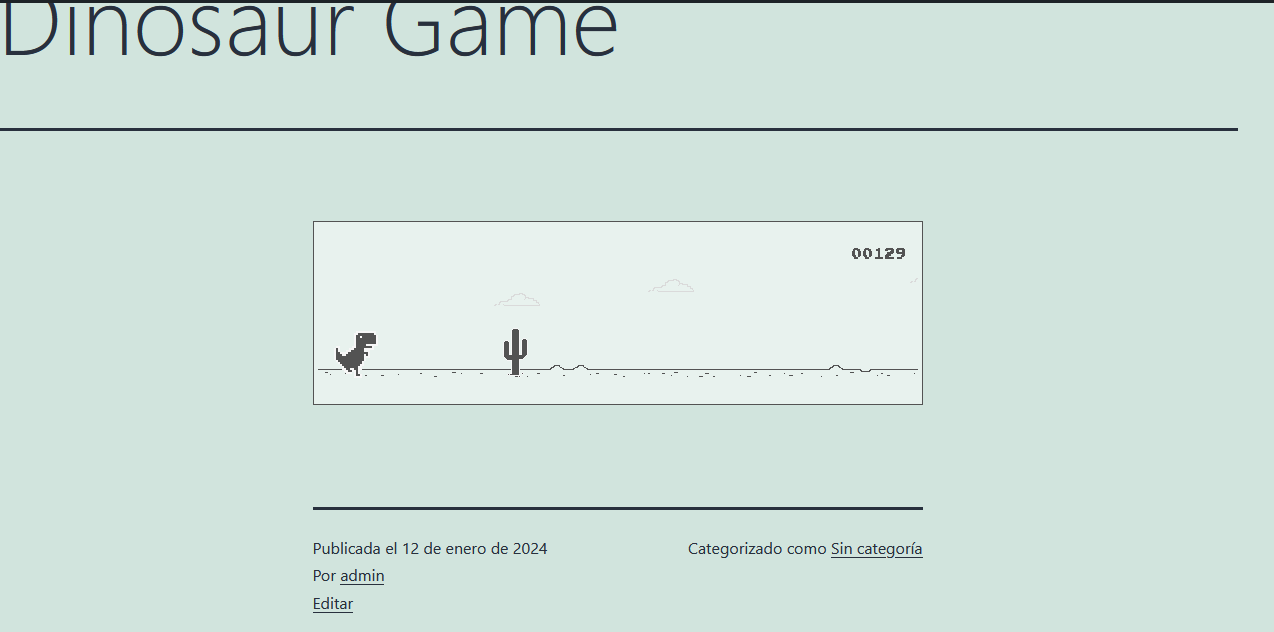
1.- El plugin que he elegido ha sido el de el famoso juego "Dinosaur Game", conocido por ser el juego que sale en chrome cuando realizas una búsqueda sin conexión.
2.-Este plugin está desarrollada por Chris David Miles para la versión 3.3 o superior.
3.-El propósito de este plugin sería principalmente para tener un poco más de interacción con la página web y hacerla más dinámica. Además también de poder entretenerte jugando un poco.
4.-La página de descarga es esta: (Enlace de descarga), es de la página oficial de plugins de WordPress.
5.-Para instalar este plugin nos dirigimos al enlace insertado anteriormente y clicamos en Download/Descargar.
6.- En mi opinión el plugin está bastante divertido y además me parece original, es una buena forma de hacer que la gente no se aburra en tu página web. Es interesante porque no es usual ver mini-games en las páginas web y aporta un toque creativo a tu WordPress.